
用
情
報
は
こ
ち
ら
フォームの離脱率を改善するEFO|入力前の不安と入力中の負担を減らす
フォームの離脱率を改善するには、入力前に手続きへの疑問を解消し、入力中に迷う箇所を減らすことから始めます。EFOはエントリーフォームの最適化を指します。まず開始から完了までを同じ条件で計測し、フォームの説明と実際の操作を分けて点検しましょう。
ここでは、資料請求やサービスへの問い合わせを受け付けるフォームを例にします。営業や受付担当が必要とする情報と、利用者が入力前に知りたい内容を照合し、入力開始から受付完了までを見直します。
この記事の要点
- フォーム開始と完了を同じ単位・期間で数え、止まる場所を探す。
- 入力前に費用や連絡までの流れを伝え、入力中は項目とエラーを見直す。
- 外部フォームへの遷移や完了の計測を確認し、変更後も同じ定義で比較する。
フォーム離脱率の定義と計測を確認する
ここではフォーム開始後の離脱を把握する指標として、同じ期間に開始した対象のうち完了しなかった割合を使います。たとえば開始セッション数を分母、開始後に完了したセッション数を分子とするなら、開始後の未完了割合は「1 − 開始後に完了したセッション数 ÷ 開始セッション数」です。閲覧だけで離れたケースも含めたい場合は、フォーム表示を起点に別の指標を定義します。開始と完了の単位をそろえ、遷移順序も確認しましょう。
仮の数値による計算例として、同一期間の開始100セッションのうち、そのセッション内に完了したものが60なら、開始後の未完了割合は40%です。これは人数ではありません。後日別セッションで完了した人や計測が欠けたケースもあり、全員が諦めたと断定できません。ページ表示数と送信人数を混ぜた割合も作らないようにします。
最初に、表示、入力開始、確認画面、送信完了の各時点を計測できるか確認します。開始は最初の項目への操作など、担当者間で同じ判定になる形に決めます。完了画面の表示だけでは再読み込みによる重複もあり得るため、実際の受付記録と突き合わせます。個人を特定できる入力値を分析イベントに載せない設計も確認しましょう。
入力前の不安を減らす
フォームの手前に、申し込み後の流れ、費用の有無、必要な準備、所要時間の目安を実態に合わせて置きます。問い合わせの例なら「担当者が内容を確認して連絡します」と案内し、返答までの期間を示す場合は運用で守れる範囲にします。必須情報の利用目的や送信後の連絡についても、社内の運用に合う表現を確認します。
複数の相談窓口がある場合は、来訪者が目的を選んで適切な問い合わせ先へ進む案内を用意できます。動画と選択肢を組み合わせる形式も、専門的なサービスの違いを説明する一案です。音声を聞けない人にも内容が分かるよう、要点を文字で示し、直接フォームへ進む道を残します。
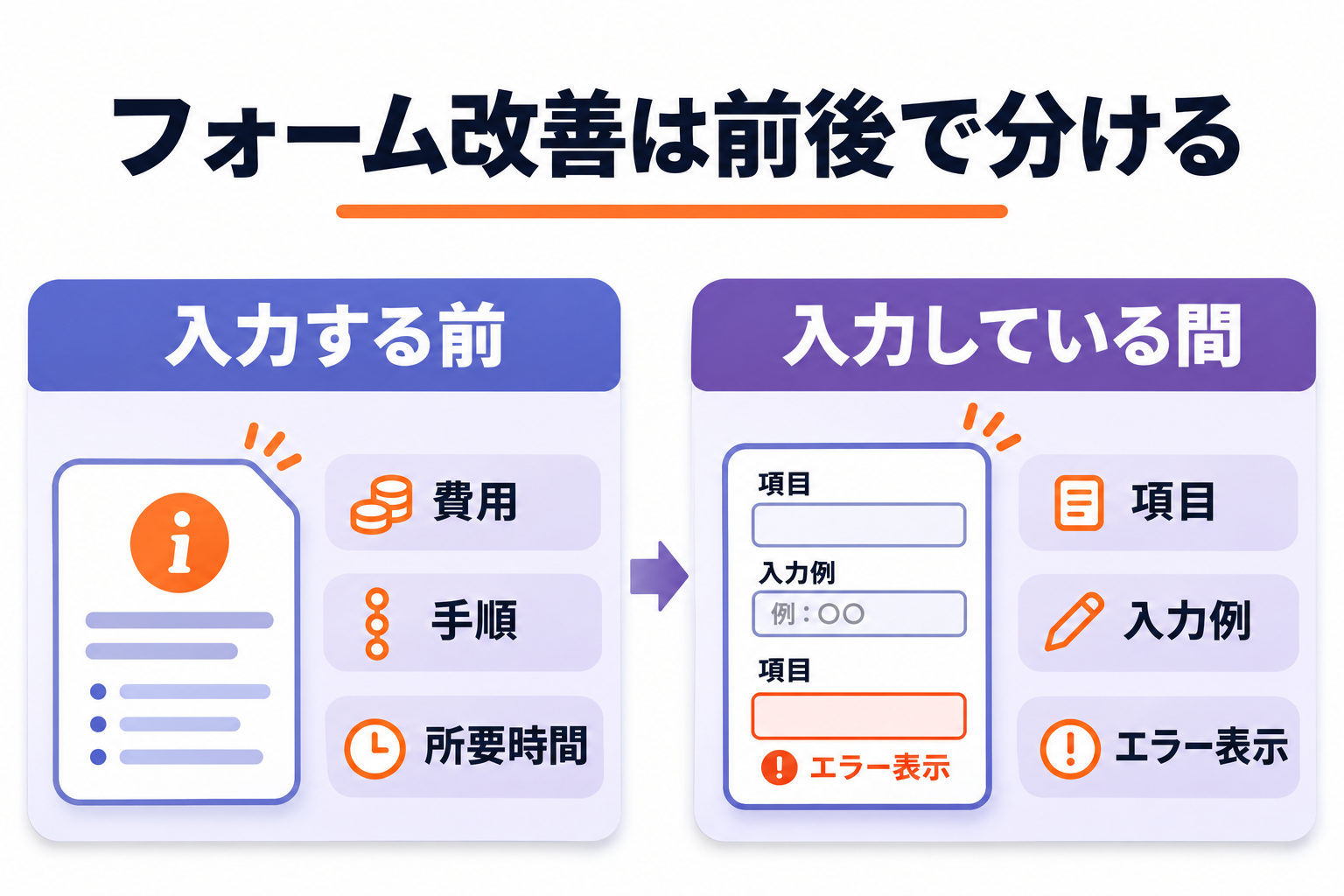
入力前に確かめる情報の例
資料請求の場合、送信後に資料がすぐ届くのか、担当者から別途連絡するのかで、申込みを考える人が期待する体験は変わります。現行の受付と配信の流れを営業担当者に聞き取り、送信ボタンの近くに実態に合う案内を置きます。電話が必要な理由も、日程調整など用途が決まっているなら、その場で確認できるようにします。
項目と入力画面を見直す
各項目について「何の判断に使うか」「いつ必要か」「回答がなければ受付できないか」を、営業と運用の担当者で確認します。初回の返信に不要な情報は、任意にする、後のやり取りで聞くなどの選択肢があります。必要な情報の収集と社内の対応を両立できるかを確認して決めましょう。
| 確認箇所 | 具体的な点検 |
|---|---|
| 項目 | 目的、必須・任意、入力例が分かるか |
| エラー | 該当箇所と直し方が分かり、入力済みの値が残るか |
| スマートフォン | 画面拡大、適切なキーボード、ボタンの操作を試せるか |
| 送信 | 処理中の状態と完了が分かり、二重送信を防げるか |
入力例は実際に受け付けられる形式と一致させます。W3Cも、必須項目や求める形式の説明を分かりやすく示すことを案内しています。入力欄の中だけに説明を置くと入力後に見えなくなるため、項目名や補足も確認します。出典 W3C Form Instructions
実機で意図的に空欄や誤った形式を入力し、キーボード操作でもエラー位置にたどり着けるか確かめます。送信ボタンを続けて押した場合、処理中の表示や受付システムで重複登録を防げるかも担当者と確認します。見た目だけで二重受付が防げたと判断しないことが大切です。
入力欄の見直しでは、同じ情報を別名で重ねて聞いていないかも点検します。会社名と部署名を求める理由が異なる場合には、それぞれの用途を担当者が説明できる状態にします。業務上必要な項目の判断は、問い合わせ後の対応を行う担当者と一緒に行い、フォームだけで決めないようにしましょう。
確認の際は、短い文を並べた画面でも項目と説明の対応が分かるか、入力欄のラベルが常に見えるかを試します。外部の入力支援やブラウザーの自動入力が使われる場合は、予期しない値で止まらないかも検証します。修正した内容と受付側への影響を記録し、次回の変更でも同じ手順を使えるようにします。
完了後の案内には、送信できたことに加え、次に起こることと問い合わせ先を載せます。送信を確認できず再送する人がいると、フォーム上の完了数と実際の受付件数がずれる場合があります。検証用の送信と本番の受付を識別し、集計対象の定義にも残しましょう。
外部フォームと計測のつながりを見る
外部の問い合わせフォームなど別ドメインに移る場合、フォーム画面への遷移、入力開始、実際の受付、完了画面をそれぞれ確認します。計測設定や同意の状態によって、同一の訪問をつなげられないことがあります。解析担当と外部サービスの管理者が、ドメイン間の計測設定、完了イベント、受付側の件数を照合し、設定できない範囲は記録しておきます。
フォームで選んだ相談種別が受付先に正しく届くか、戻る操作をしても入力が保たれるかも試しましょう。実際の利用者の入力内容を閲覧する前提にせず、同意と社内ルールに沿った方法で課題を把握します。
変更してから同じ条件で確認する
まず問い合わせ件数と事業への影響、改修のしやすさから対象を一つ選びます。たとえば「確認画面へ進めない原因として電話番号の形式が分かりにくい」と仮説を立て、案内と検証ルールを修正します。前後の期間、流入経路、端末、開始・完了の定義と受付件数を記録し、変化を評価します。キャンペーンや計測の変更が同時にあった場合は、その影響を切り分けて扱います。
動画を使う場合も、再生回数だけで結論を出さず、フォームへの到達、開始、完了とその後の問い合わせ対応まで確認します。VideoChooseは動画と選択肢で案内し、問い合わせページへつなぐ方法を用意しています。利用できる導線はサービス紹介で確認できます。
よくある質問
必須項目は減らせばよいですか?
受付や対応に必要な情報は残し、それぞれの利用目的と取得するタイミングを確認します。減らす場合も、後工程の負担や対応品質を一緒に見ます。
離脱が多い箇所をどう調べますか?
開始、確認、完了の件数に加え、実機の操作や社内窓口への問い合わせを確認します。個々の入力内容に頼らず、停止箇所と原因の仮説を分けて扱います。
動画を使えばフォーム入力をなくせますか?
案内や選択肢を用意できても、氏名や連絡先など必要な情報の取得方法は別途設計が必要です。入力のしやすさと受付先への引き継ぎも確認します。
フォーム前の案内と問い合わせまでの導線を見直したい場合は、VideoChooseに相談するからお問い合わせください。